Importar GPX

Importar GPX: traz a tua própria rota

Uma rota que alguém desenhou no Komoot, o traçado de um GPS, a gravação de um amigo: abre o GPX no ArcRoute e passa a ser uma rota tua, que podes ver antes de sair, guardar e seguir com indicações por voz.

Vê o que acontece a um ficheiro
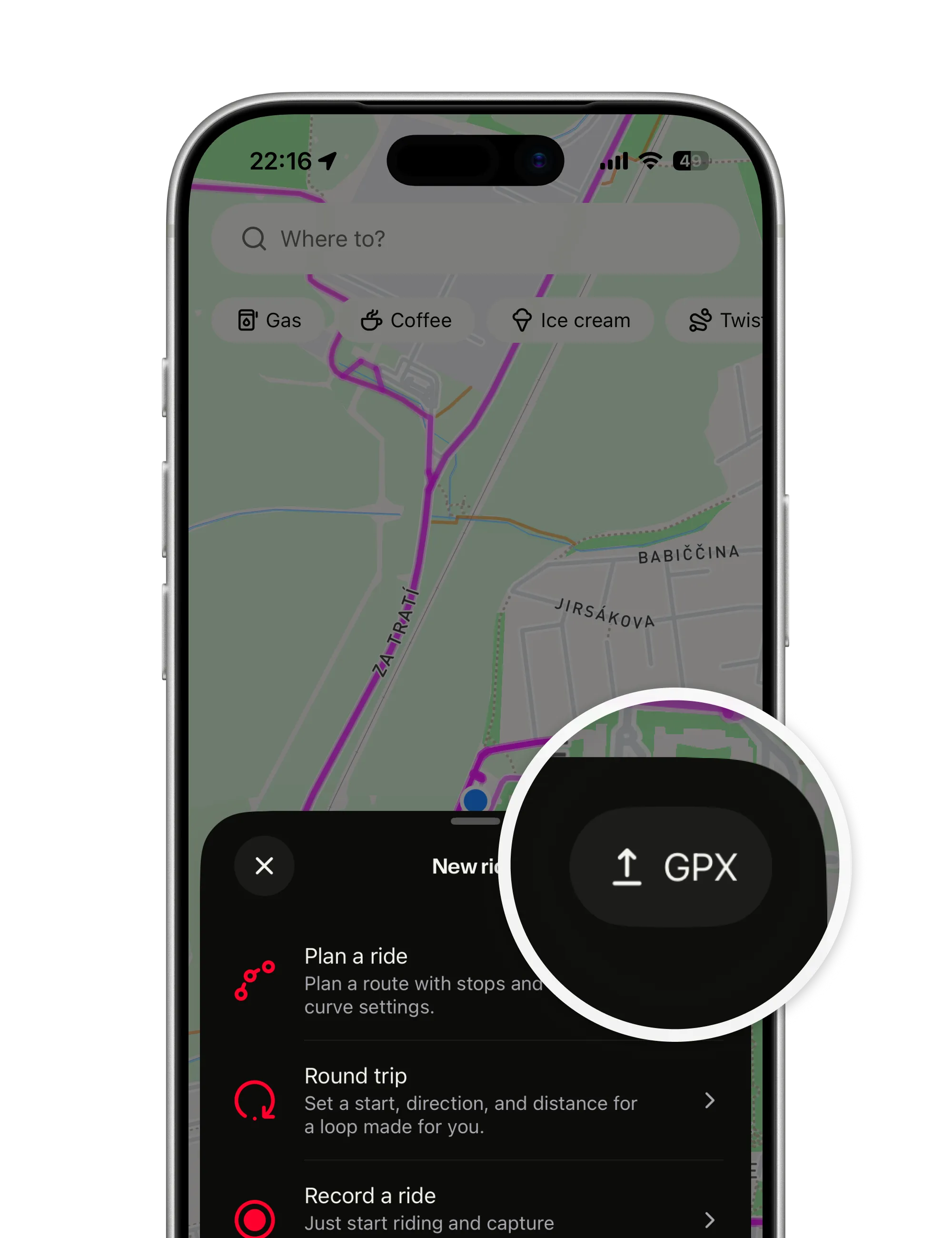
O painel «New ride» com o botão «GPX» ampliado, a porta de entrada para uma rota que vem de um ficheiro
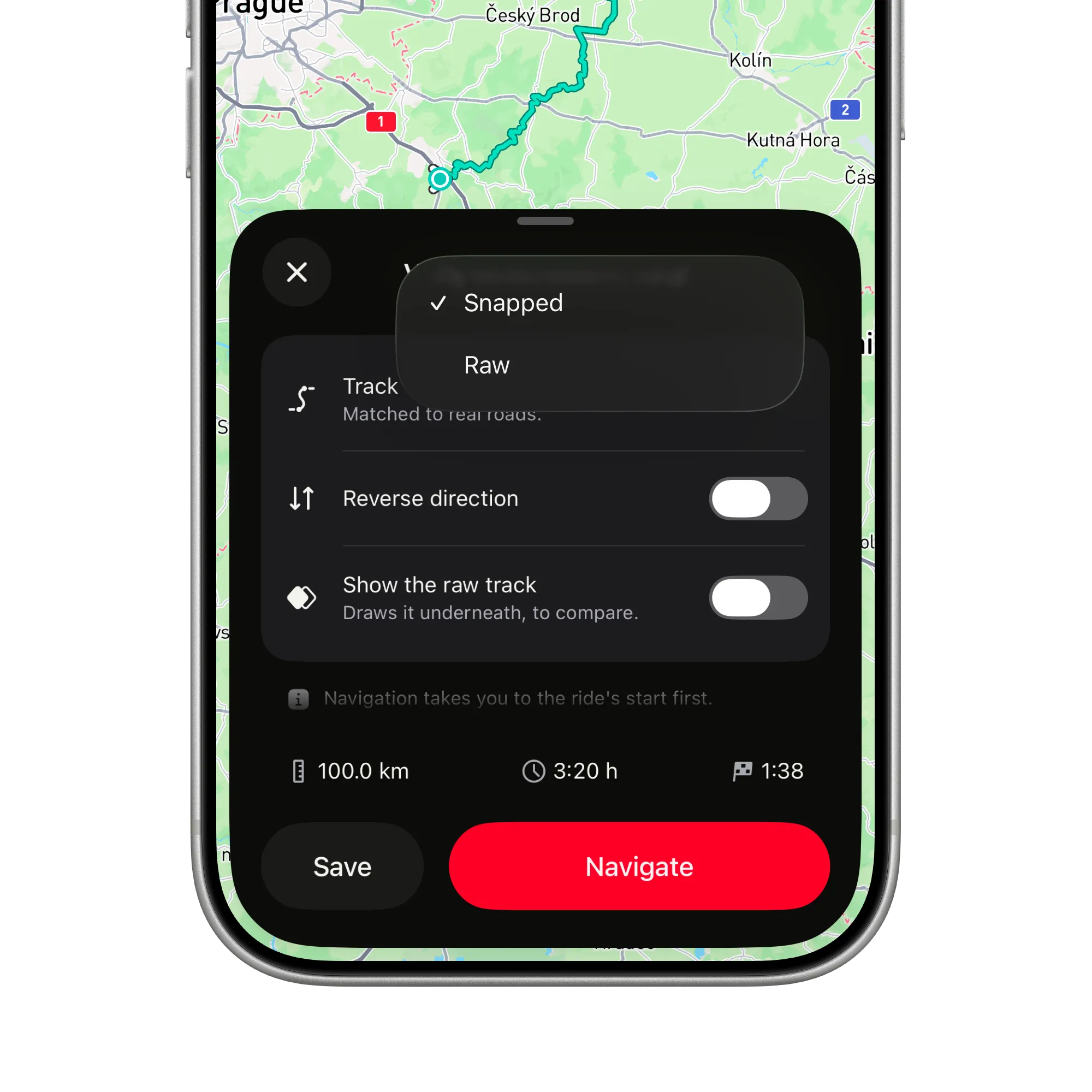
  • Ajustado ou original, tu decides. O ArcRoute alinha o traçado com as estradas reais ou mantém-no exatamente como foi desenhado. Escolhes ficheiro a ficheiro e vês as duas versões.

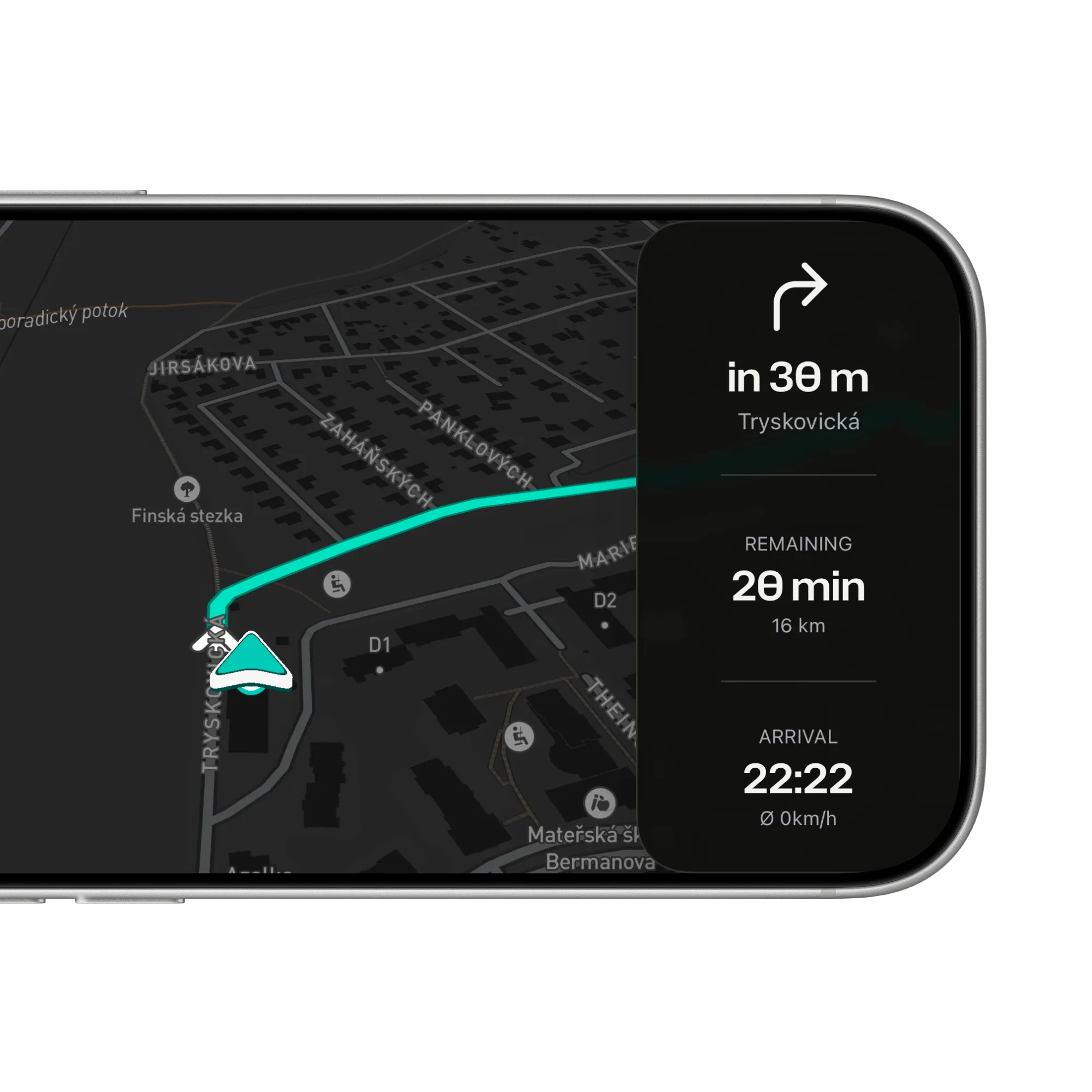
  • Navegação como em qualquer passeio. Passo a passo, com aviso de saída da rota e de chegada, seja o traçado ajustado ou original.

  • Não conta como estrada feita. Uma rota importada fica fora do teu mapa de calor até a fazeres de facto.

Metade das boas rotas do mundo já existe no ficheiro de alguém. O ArcRoute leva-te por elas, com a voz, as indicações no ecrã e o recálculo que teria uma rota planeada por ti.

Como funciona

O que acontece a um ficheiro

Um traçado que aparece logo no mapa, um ajuste às estradas reais que podes comparar e desfazer, e um passeio como outro qualquer.

Logo no mapa

Toca em «GPX» no painel «New ride» (novo passeio) ou em «Import GPX» no separador «Rides», escolhe um ficheiro .gpx e o mapa abre na tua rota, enquanto o ArcRoute a ajusta às estradas reais.

  • Uns segundos. Cerca de dois a quatro para uma rota de 100 km.
  • Venha de onde vier. Do Komoot, de um GPS, de um passeio gravado noutro aparelho.
  • Inverte-a aqui mesmo. Com um toque, passas a fazê-la em sentido contrário.
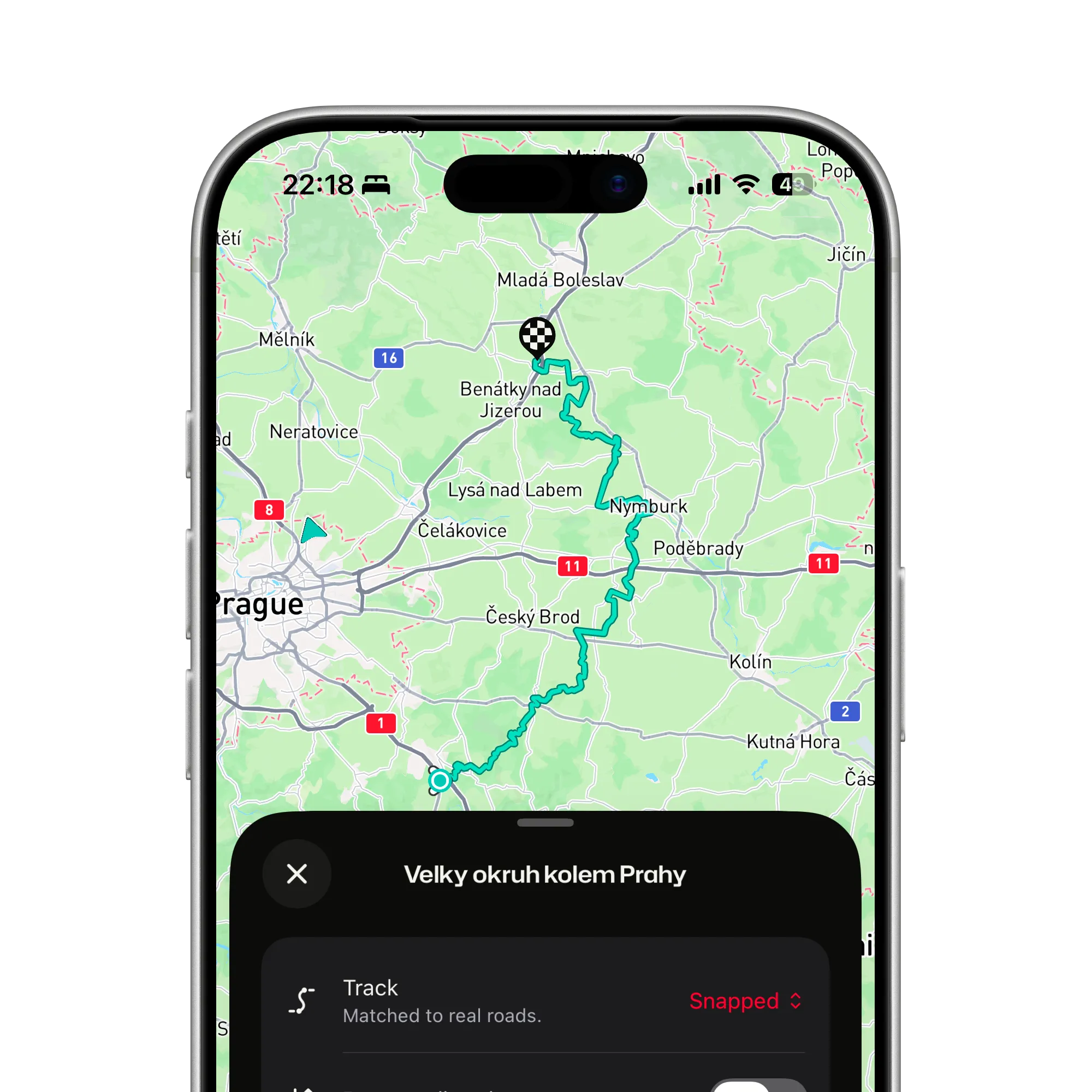
Uma rota circular importada de um GPX, a leste de Praga, logo no mapa, com o traçado ajustado às estradas reais

Ajustado às estradas ou tal como foi desenhado

Os ficheiros são muitas vezes desenhados por alto. O ajuste alinha o traçado com as estradas onde consegue e mantém o original onde nenhuma estrada corresponde.

  • Compara as duas versões. «Show the raw track» (mostrar o traçado original) desenha-o por baixo, numa linha fina a tracejado.
  • Os pedaços que ficam no original estão certos. Um campo ou uma estrada que não está no mapa ficam como foram desenhados.
  • Troca quando quiseres, antes de guardar. É imediato, e a escolha fica guardada para cada ficheiro.
O menu do traçado aberto em «Snapped» e «Raw», com as opções «Reverse direction» e «Show the raw track» por baixo

Depois, é um passeio como outro qualquer

Guarda a rota em «Rides» ou arranca já com a navegação. Ajustada ou original, uma rota importada tem navegação completa, que segue a linha, deteta quando sais da rota e avisa da chegada.

  • As viragens ditas no capacete. Em inglês ou checo, com o ecrã bloqueado.
  • Se saíres dela, recalcula em frente. Como em qualquer rota planeada.
  • Primeiro fazes a rota, depois entra no mapa de calor. Um ficheiro não prova que lá andaste. A gravação, sim.
Navegação na horizontal, igual à de qualquer rota: a próxima viragem a 30 m, faltam 20 min, chegada às 22:22

Tens uma rota num ficheiro?

Abre-a no ArcRoute. Ajusta-a à estrada, guarda-a e segue-a com as viragens ditas no capacete.

Descarrega a app
Um cruzamento rural molhado ao anoitecer, visto de cima da mota, com uma seta vermelha luminosa na estrada a curvar para a direita
Perguntas

Perguntas sobre importar GPX

Respostas diretas sobre ficheiros, o ajuste às estradas e o que conta uma rota importada. O resto está na página de suporte.

Todas as perguntas e suporte

De que apps posso importar?

De tudo o que exporte um .gpx: o Komoot, um Garmin ou outro GPS, ou um passeio gravado noutro aparelho. Abre o ficheiro no ArcRoute a partir do painel «New ride» ou do separador «Rides» (passeios).

O que faz o ajuste às estradas?

Alinha o teu traçado com a rede de estradas real onde consegue, para que a rota siga estradas verdadeiras em vez de uma linha desenhada por alto, e mantém o traçado original onde não há estrada que corresponda. Vês o resultado antes de guardar e, até lá, podes voltar ao original quando quiseres.

Porque é que parte da minha rota continua a ser uma linha solta?

Porque no mapa não há estrada por baixo dela: um campo, um caminho agrícola, um carreiro que o mapa não conhece. É o ajuste a ser honesto, e ficas com uma lista útil do que rever se mais tarde quiseres arrumar a rota.

E se a rota não puder ser ajustada de todo?

Uma rota com poucos pontos, ou que anda sempre fora do mapa, não se consegue ajustar. O ArcRoute avisa-te e propõe «Keep raw», ou seja, ficar com o original. Uma rota importada no original é uma rota guardada como as outras e segue-se da mesma maneira.

Uma rota importada conta para o meu mapa de calor?

Não. O mapa de calor só é feito com os passeios que gravaste. Faz a rota importada com a gravação ligada e ela acende-se como qualquer outra.

Preciso de rede para importar?

O ajuste às estradas é feito no servidor do ArcRoute, por isso precisa de ligação. Se o servidor não responder, podes tentar outra vez ou ficar com o traçado original. Depois de guardada, a rota funciona sem rede, como qualquer outra.

Vamos à estrada?

  • Planeia.
  • Conduz.
  • Recorda.
Descarrega na App Store

Catorze dias grátis. Tens perguntas ou comentários? Entra em contacto

© 2026 ArcRoute. Feito por na Chéquia.