Importar GPX

Tráete tu ruta en GPX

Una ruta que alguien dibujó en Komoot, el track de un GPS, la salida de un amigo: importa el GPX en ArcRoute y se convierte en una ruta que puedes ver antes de salir, guardar y navegar con indicaciones por voz.

Mira qué pasa con el archivo
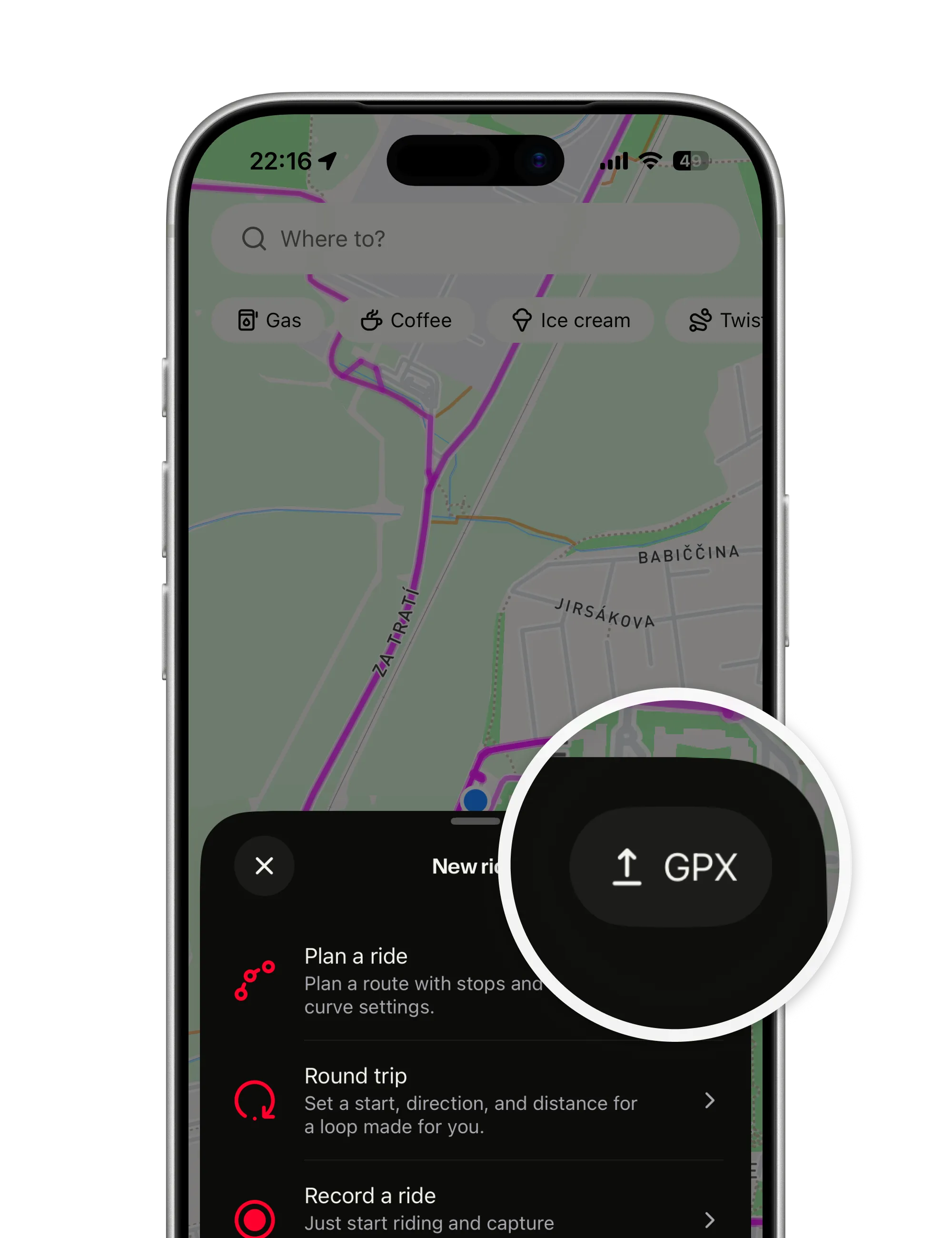
El panel «New ride» con el botón «GPX» ampliado, la entrada para una ruta que viene en un archivo
  • Ajustado o tal cual, tú decides. ArcRoute ajusta el track a las carreteras reales o lo deja exactamente como está dibujado. Lo eliges en cada archivo y puedes ver las dos versiones.

  • Con navegación, como cualquier ruta. Te guía giro a giro y sabe cuándo te sales de la ruta y cuándo llegas, con el track ajustado o tal cual.

  • No cuenta como hecha. Una ruta importada no entra en tu mapa de calor hasta que la haces de verdad.

La mitad de las buenas rutas del mundo ya están en el archivo de alguien. ArcRoute te lleva por ellas, con la misma voz, las mismas indicaciones en pantalla y el mismo recálculo que en una ruta planificada por ti.

Cómo funciona

Qué pasa con el archivo

Un track que aparece en el mapa al momento, un ajuste a las carreteras reales que puedes comparar y deshacer, y una ruta como cualquier otra.

En el mapa al momento

Toca «GPX» en el panel «New ride» o «Import GPX» en «Rides», elige un archivo .gpx y el mapa se abre sobre tu ruta mientras ArcRoute la ajusta a las carreteras reales.

  • Unos segundos. Entre dos y cuatro, más o menos, para una ruta de 100 km.
  • Venga de donde venga. Komoot, un GPS, una salida grabada con otro aparato.
  • Inviértela aquí mismo. Con un toque la haces en sentido contrario.
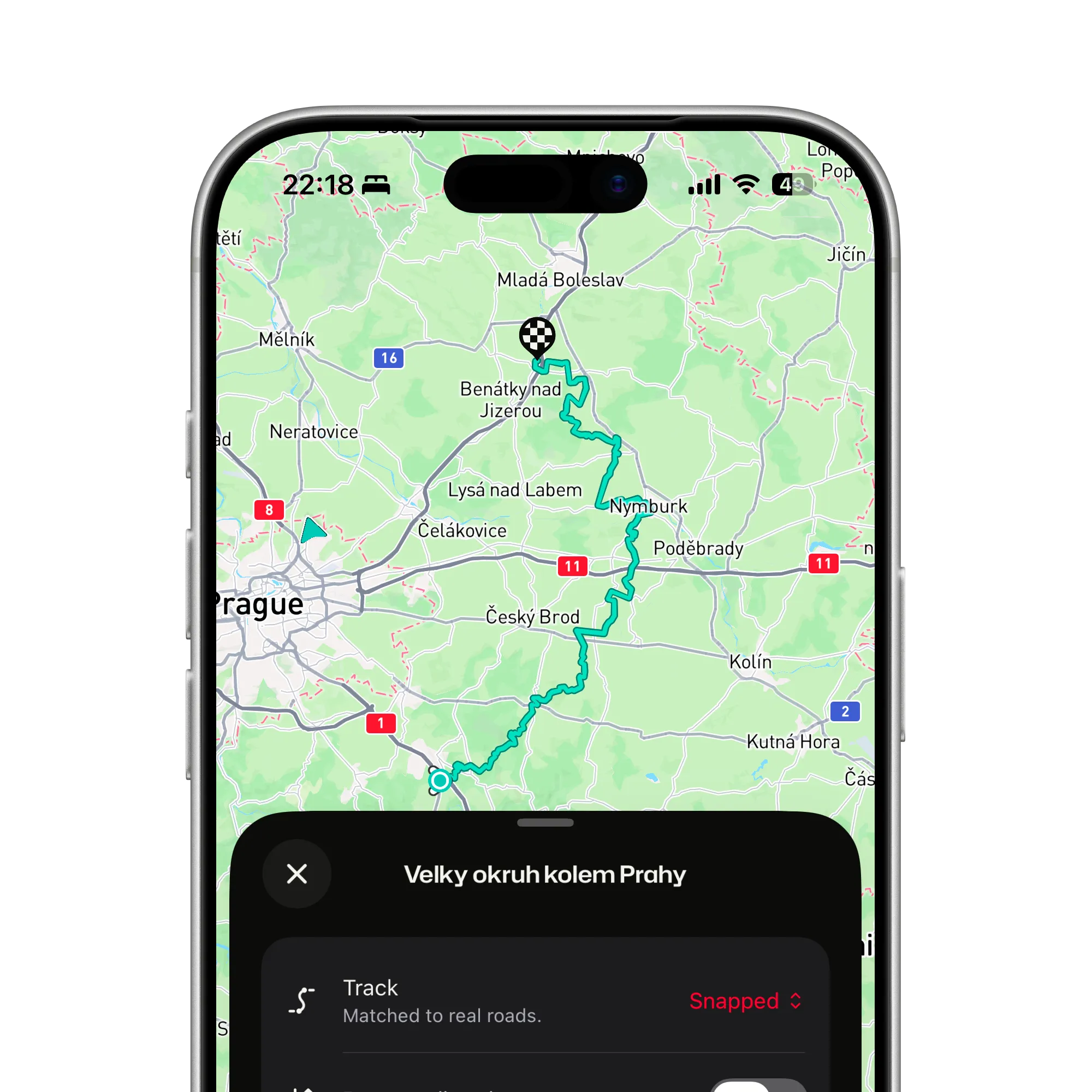
Una ruta circular importada de un GPX al este de Praga, en el mapa al momento, con el track ajustado a las carreteras reales

Ajustado a la carretera o tal como está dibujado

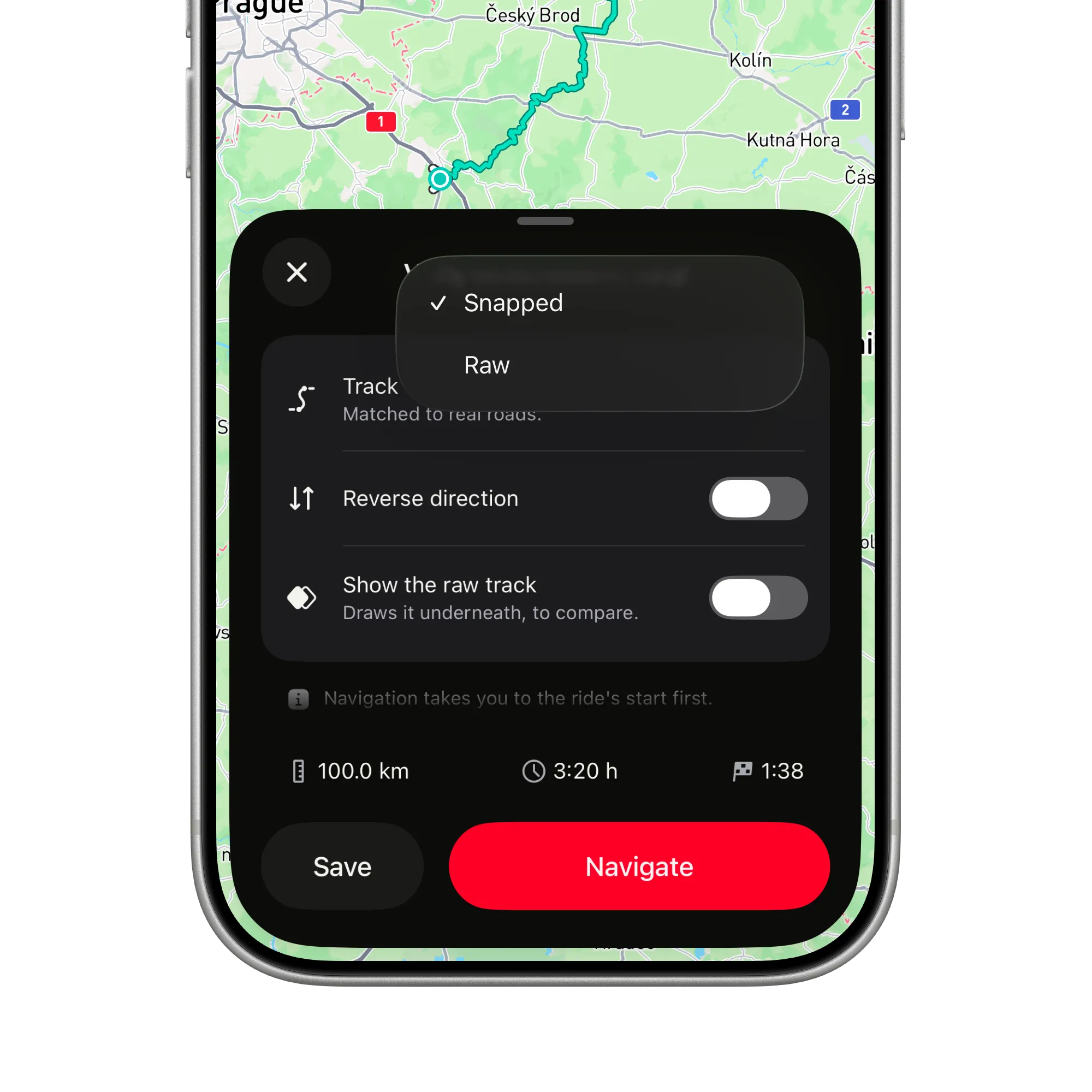
Muchos archivos vienen dibujados a grandes rasgos. El ajuste coloca el track sobre las carreteras donde puede, y lo deja tal cual donde ninguna carretera coincide.

  • Compara los dos. «Show the raw track» dibuja debajo el track original, con una línea fina discontinua.
  • Las partes sin ajustar están bien. Un campo o una carretera que no está en el mapa se quedan como están dibujados.
  • Cambia cuando quieras antes de guardar. Es instantáneo, y cada archivo recuerda lo que elegiste.
El menú del track abierto con «Snapped» y «Raw» y, debajo, los interruptores «Reverse direction» y «Show the raw track»

Y después, una ruta como cualquier otra

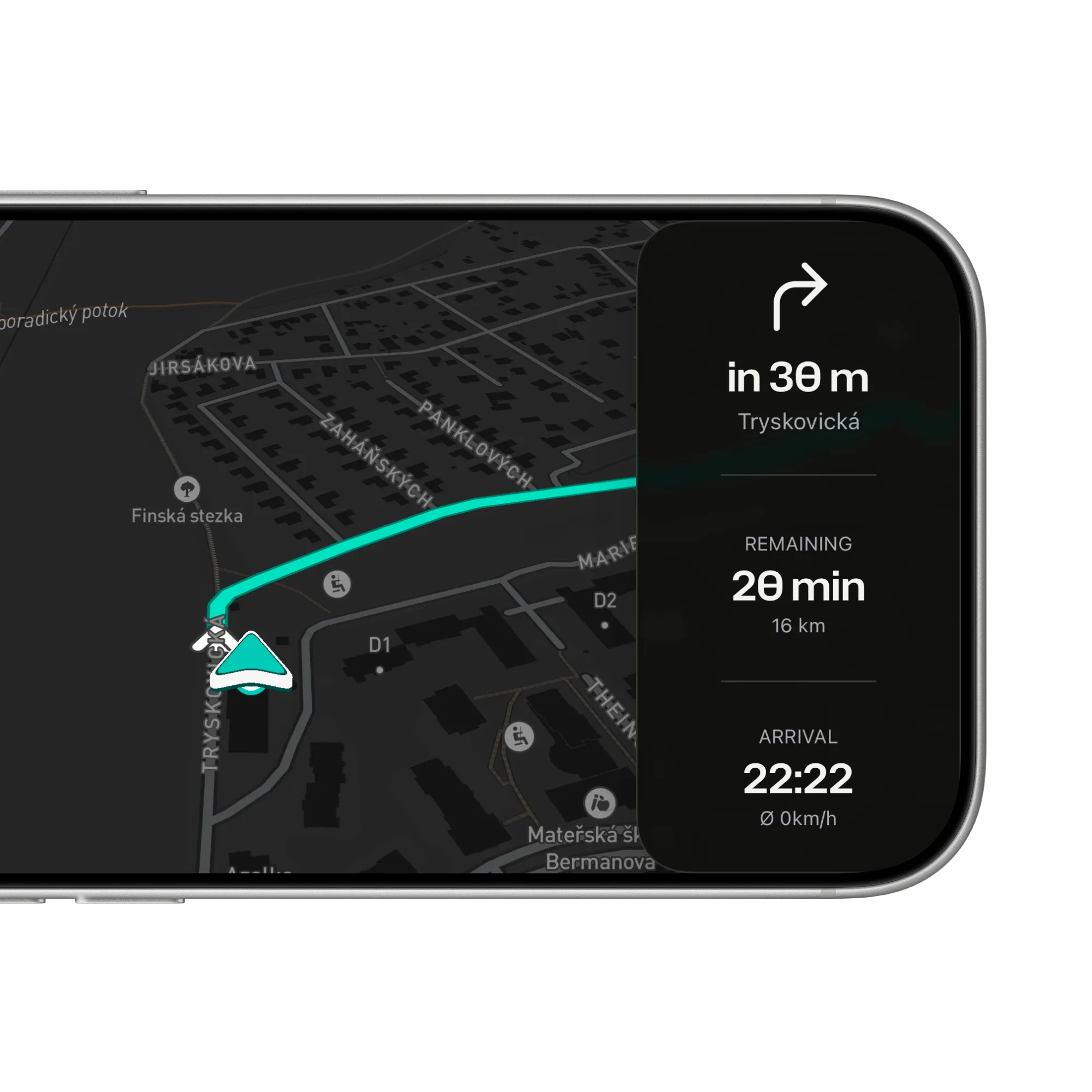
Guárdala en «Rides» o navégala ahora. Ajustada o tal cual, toda ruta importada tiene navegación completa: sigue la línea, detecta si te sales de la ruta y sabe cuándo llegas.

  • Los giros, por voz en el casco. En inglés o en checo, con la pantalla bloqueada.
  • Si te sales, recalcula hacia delante. Como en cualquier ruta planificada.
  • Al mapa de calor, cuando la hagas. Un archivo no demuestra que la hayas hecho. La grabación, sí.
La navegación en horizontal, igual que con cualquier ruta: el siguiente giro a 30 m, 20 min restantes y llegada a las 22:22

¿Tienes una ruta en un archivo?

Ábrela en ArcRoute. Ajústala a la carretera, guárdala y sal a hacerla con los giros por voz en el casco.

Descarga la app
Un cruce de carreteras rurales mojado al anochecer, visto desde el asiento de la moto, con una flecha roja luminosa sobre el asfalto que gira a la derecha
Preguntas

Preguntas sobre importar GPX

Respuestas sin rodeos sobre los archivos, el ajuste a la carretera y para qué cuenta una ruta importada. El resto está en la página de soporte.

Todas las preguntas y el soporte

¿Desde qué apps puedo importar?

Desde cualquiera que exporte un .gpx: Komoot, un Garmin u otro GPS, o una salida grabada con otro aparato. Abre el archivo en ArcRoute desde el panel «New ride» o desde la pestaña «Rides».

¿Qué hace el ajuste a la carretera?

Coloca tu track sobre la red de carreteras allí donde puede, para que la ruta vaya por carreteras reales y no por una línea dibujada a grandes rasgos, y lo deja tal cual donde no hay una carretera que coincida. Ves el resultado antes de guardar y, hasta entonces, puedes volver al track original cuando quieras.

¿Por qué una parte de mi ruta sigue siendo una línea suelta?

Porque en el mapa no hay carretera debajo: un campo, un camino de tierra, un sendero que el mapa no conoce. Ahí el ajuste no se inventa nada, y de paso te deja a la vista qué repasar si luego quieres pulir la ruta.

¿Y si la ruta no se puede ajustar de ninguna manera?

Un archivo con muy pocos puntos o una ruta que va entera por fuera del mapa no se pueden ajustar. ArcRoute te lo dice y te ofrece «Keep raw» (dejarla tal cual). Una ruta importada sin ajustar se guarda como cualquier otra y se navega igual.

¿Una ruta importada cuenta en mi mapa de calor?

No. El mapa de calor se crea solo con las salidas que has grabado. Haz la ruta importada, grábala y se iluminará como cualquier otra.

¿Hace falta cobertura para importar?

El ajuste se hace en el servidor de ArcRoute, así que necesita conexión. Si no hay manera de conectar, puedes volver a intentarlo o quedarte con el track original. Una vez guardada, la ruta funciona sin conexión como cualquier otra.

¿Salimos a rodar?

  • Planifica.
  • Rueda.
  • Recuerda.
Descárgala en el App Store

Catorce días gratis. ¿Dudas o sugerencias? Ponte en contacto

© 2026 ArcRoute. Hecho por en Chequia.